Mac
0.5.10
macOS 14以降
Apple Silicon / Intel
DMG · 署名・公証済み
インストール方法 ↗ 𝕏-Bar
無料・オープンソース · 한국어 / English / 日本語
反応が気になってXを開いたら、いつの間にか時間が。 X-Barでさっと確認して、いつもの作業に戻りましょう。
0.5.10
macOS 14以降
Apple Silicon / Intel
DMG · 署名・公証済み
インストール方法 ↗0.4.6 beta.1
Windows 11 x64
WebView2 Runtime
EXE · コード署名なし
インストール方法 ↗数値についてX-BarはXアナリティクスの数値を表示します。Xアナリティクスの集計遅延や数値の不一致により、実際の投稿閲覧数と差が出る場合があります。比較する際は、Xアナリティクスで同じ期間を確認してください。
Xアナリティクスを利用できるアカウントが必要です。

Windows 11 x64 · デスクトップウィジェット · ベータ
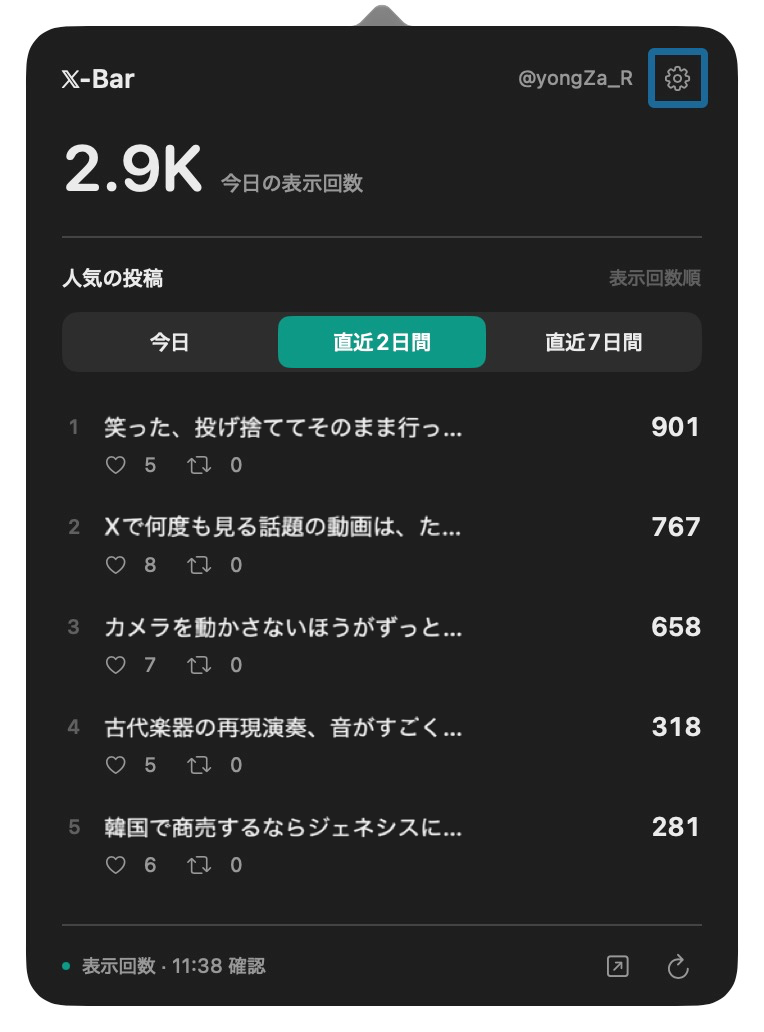
今日のインプレッションと人気の投稿を、小さなウィジェットにまとめました。0.4.5では投稿の表示回数が普段より急増すると虹色の効果を表示します。
EXEを実行してインストールし、アプリ内でXにログインしてください。既存ユーザーは設定 → アプリの更新からインストールできます。
インストーラーにコード署名はありません。Windows SmartScreenの警告や、端末のポリシーによる実行制限が生じる場合があります。
今日のインプレッションを、MacのメニューバーやWindowsのデスクトップで確認。
人気の投稿、いいね、リポストをまとめて確認。クリックすると分析画面へ。
投稿の表示回数が普段より急に増えたら、メニューバーに小さな虹色のエフェクト。
上のボタンからダウンロードしたDMGを開きます。
X-Barをアプリケーションフォルダにドラッグして起動します。
Safari接続かアプリ内ログインを選択。アカウント名と今日のインプレッションを確認できれば完了です。
Safariの設定でX-Bar機能拡張を有効にし、x.comへのアクセスを許可して接続します。接続後はSafariを終了しても、X-Barが起動していれば更新を試みます。
X-Barは無料で、専用アカウントの登録も不要です。Xアナリティクスを利用できるXアカウントが必要です。Xのサービス利用条件は別途適用されます。
今日の合計は初期設定で10分ごとに確認します。設定で5・10・30分を選べます。投稿一覧は約10分ごとです。スリープ、ネット接続、Xの応答により遅れることがあります。
投稿日を基準にした期間です。投稿ごとのインプレッション・いいね・リポストは累計です。今日の合計には以前の投稿も含まれます。順位はアプリが確認した投稿に基づきます。
0.5.2以降は設定から更新を確認できます。インストールを選ぶとダウンロード・インストール・再起動まで進みます。1日1回の自動確認は設定でオフにできます。
このMacのアプリ専用領域に保存します。アカウント・投稿・指標を開発者のサーバーへ送りません。Safari接続は利用者の確認を経て行います。Xとの通信にはXのプライバシーポリシーが適用されます。
0.5.4以降は、初回起動時にログイン項目へ登録します。設定の「ログイン時に自動起動」でオン・オフを切り替えられます。macOSの許可が必要な場合は「ログイン項目の設定を開く」からX-Barを許可してください。オフにした設定は再起動後も保持されます。
X-Barを気に入っていただけたら、@yongZa_Rをフォロー。 アップデートや次のアプリをお届けします。